Facebook là trang mạng xã hội không còn xa lạ gì đối với người dùng trên thế giới. Hiện nay, rất nhiều fangage được lập ra nhưng tên trang vẫn còn kém thu hút người xem. Bài viết này sẽ hướng dẫn bạn cách cách đổi tên Fanpage Facebook trên điện thoại, laptop nhanh chóng, đơn giản.
I. Cách đổi tên Fanpage Facebook trên trình duyệt máy tính
Hướng dẫn này được thực hiện trên trình duyệt Google Chrome bằng máy Laptop Dell, các bạn có thể thao tác tương tự trên MacOS hoặc trình duyệt trên điện thoại.
1. Hướng dẫn nhanh
Truy cập vào trang trong Facebook > Chọn trang Fanpage muốn đổi tên > Chọn chỉnh sửa thông tin trang > Nhập tên bạn cần thay đổi > Cuối cùng xác nhận yêu cầu thay đổi.

2. Hướng dẫn chi tiết
Bước 1: Truy cập vào mục Trang trong Facebook của bạn bằng link sau: facebook.com/pages > Sau đó chọn trang Fanpage mà bạn muốn phân quyền quản trị.
Bước 2: Bấm vào chỉnh sửa trang trên cột quản lý trang bên trái màn hình và nhập tên mới bạn muốn đổi.
Bước 3: Cuối cùng xác nhận yêu cầu thay đổi để hoàn tất.
Xem thêm: Cách đổi tên facebook nhanh chính xác, an toàn
II. Cách đổi tên Fanpage trên ứng dụng điện thoại
Hướng dẫn này được thiện trên ứng dụng Facebook bằng điện thoại OPPO F9, các bạn có thể thao tác tương tự trên iPhone hoặc điện thoại Android khác.
1. Hướng dẫn nhanh
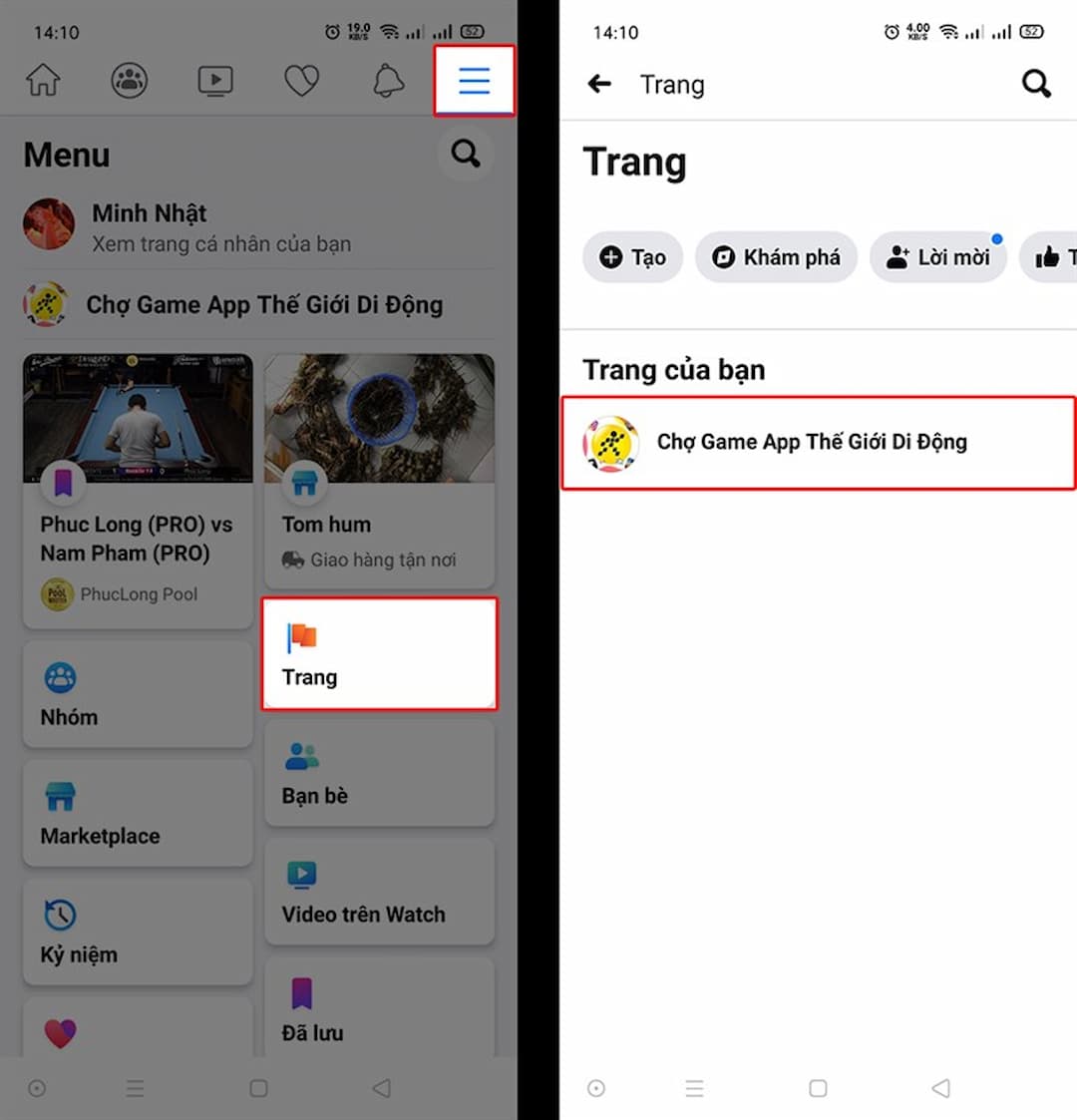
Mở ứng dụng và chọn Trang Fanpage muốn đổi tên ở Menu > Chọn chỉnh sửa trang > Chọn thông tin trang > Sau đó nhập tên mới bạn muốn đổi.
2. Hướng dẫn chi tiết
Bước 1: Mở dụng Facebook > Chọn Trang tại Menu (3 gạch ngang) > Tiếp theo chọn trang Fanpage bạn muốn đổi tên.
Bước 2: Sau khi đã vào trang cần đổi tên bạn chọn chỉnh sửa trang và nhấn chọn thông tin trang.
Bước 3: Nhập tên mới bạn muốn chính sửa.
Bài viết trên đây mình đã hướng dẫn các bạn cách đổi tên Fanpage Facebook trên cả trình duyệt máy tính và ứng dụng điện thoại. Hy vọng sẽ giúp ích bạn trong việc sử dụng Facebook đem lại trải nghiệm tốt nhất. Hãy chia sẻ để nhiều người cùng biết và thực hiện nhé!